Установка в Битрикс24
Или откройте Маркетплейс в вашем портале, введите в поиск СейлсЧек, отройте страницу и нажмите "Установить":

Настройка прав пользователей
Пользователям с правами Администратор в портале автоматически назначаются права Администратор в СейлсЧеке с полными правами на настройку всего функционала и просмотр всей информации.
Другие пользователи получают доступ только к своим звонкам.
В списке звонков, отчетах и так далее они видят только информацию по звонкам, которые принадлежат им.
Если нужно настроить более расширенный доступ другим пользователям - перейдите в раздел
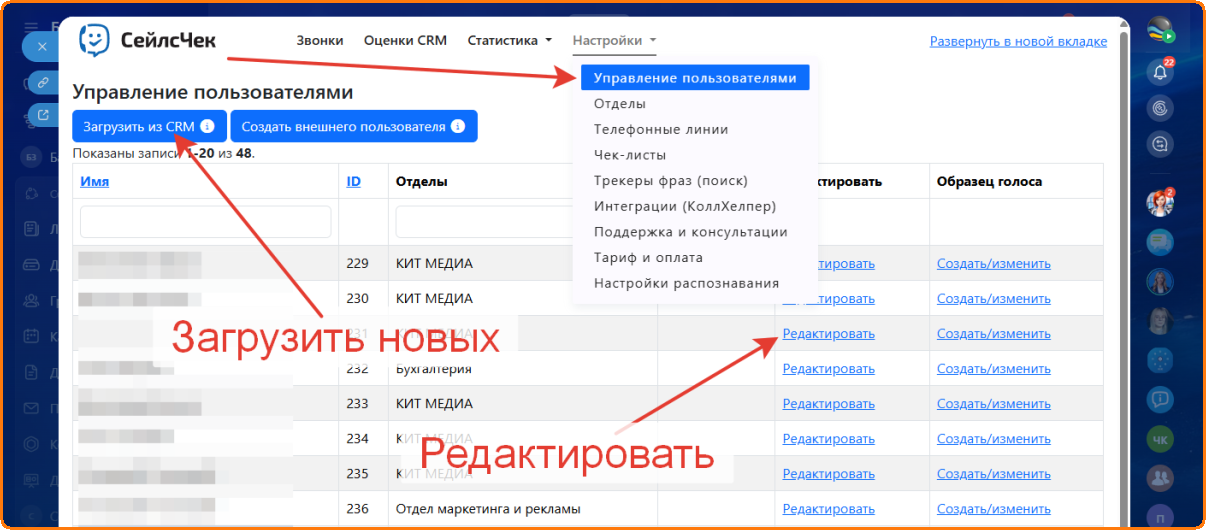
Настройки - Управление пользователями. Если в портале появились новые пользователи - нажмите кнопку "Загрузить из CRM".
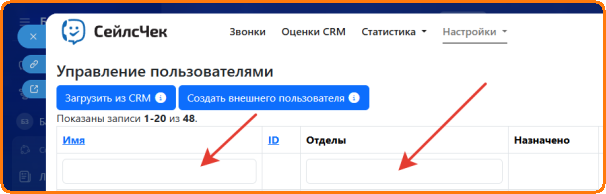
Пользователя можно найти по части имени или фамилии или найти всех пользователей отдела. Введите не менее 3 символов и нажмите энтер - таблица покажет отфильтрованный список:
Чтобы отредактировать права пользователя - нажмите "Редактировать" в строке с его именем.
Пользователю можно назначить права на просмотр или просмотр и оценку его подчиненных, других отделов целиком или конкретных пользователей.
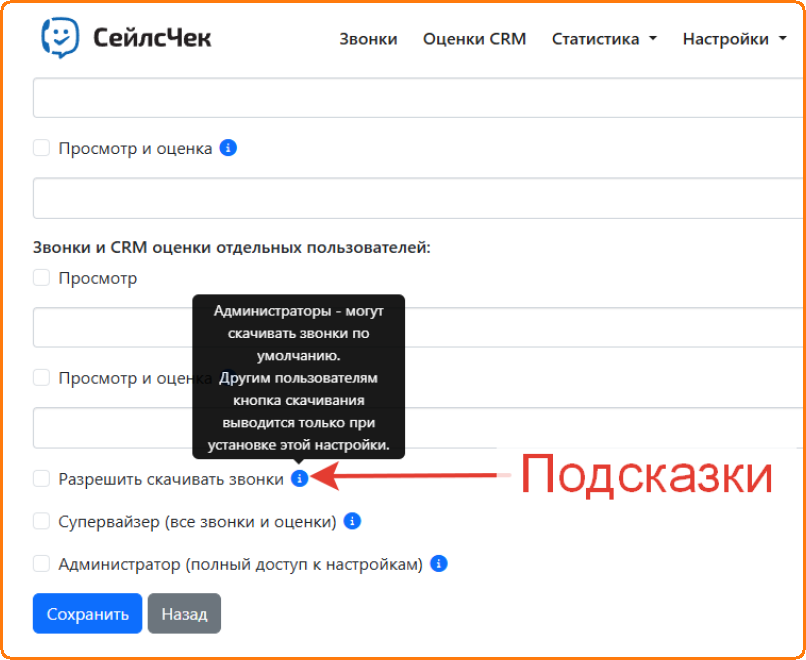
Если нужны более расширенные права - назначьте пользователю роль "Супервайзер" или "Администратор"
Подробную информацию всегда можно увидеть в подсказках:
Поиск звонков и фильтры
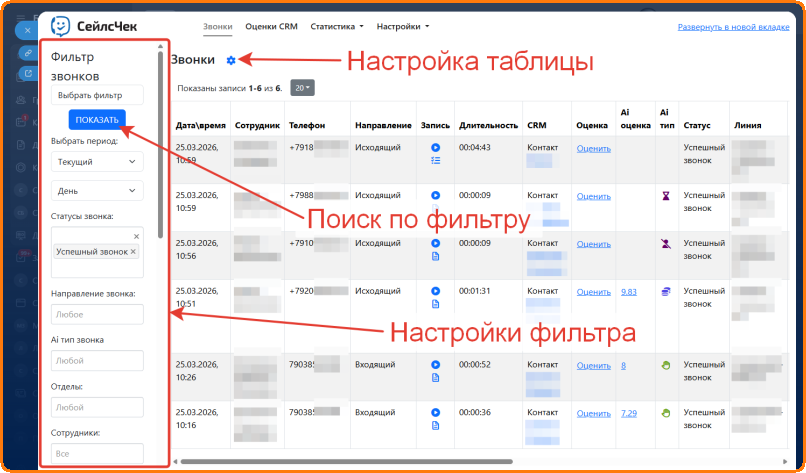
Выберите нужный период (например "Текущий - Месяц") и статус звонков (например "Успешный звонок") и нажмите "Показать".
В настройках таблицы вы можете поменять местами колонки или скрыть их для вашего удобства.
В фильтре можно указать множество параметров звонков, например вывести "Только звонки Ai типа "Продажи" с Ai (ИИ) оценкой ниже 4, у которых есть любая ручная оценка".
Сохранение фильтров
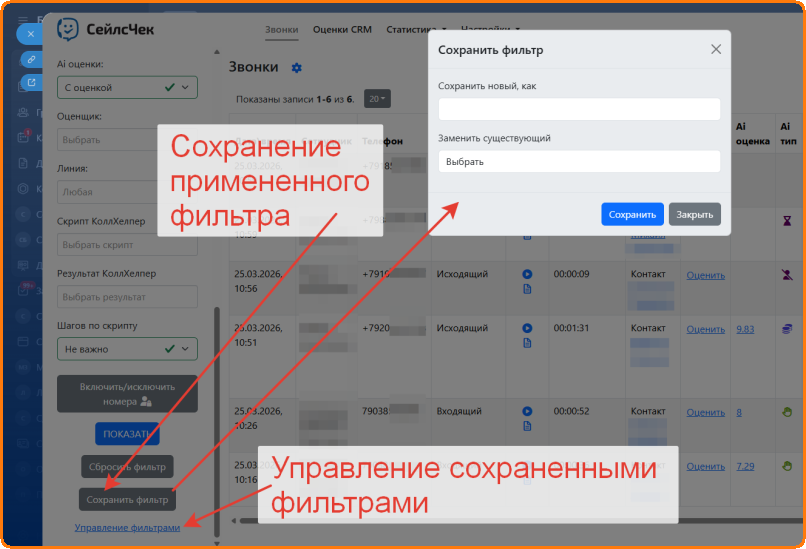
Часто используемые настройки фильтра можно (и нужно) сохранять.
Сохраненные фильтры позволяют быстро искать звонки с разными условиями и выводить в отчетах статистику только по звонкам с нужными для анализа параметрами.
Настройте фильтр, нажмите "Показать", убедитесь, что в таблице только нужные вам звонки и сохраните его:
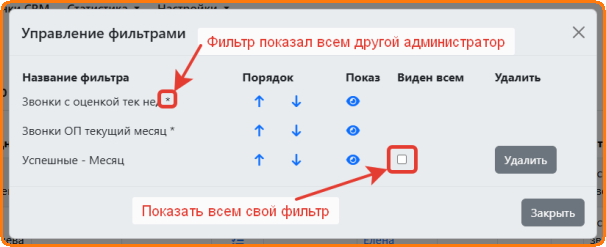
Администраторы могут сделать свои фильтры доступными для всех. Например, чтобы не объяснять по каким параметрам фильтровать звонки для контроля:
Окно просмотра звонка
При клике в таблице звонков на значок воспроизведения или оценку открывается окно просмотра/прослушивания и работы со звонком.
В окне собрана вся информация о конкретном звонке.
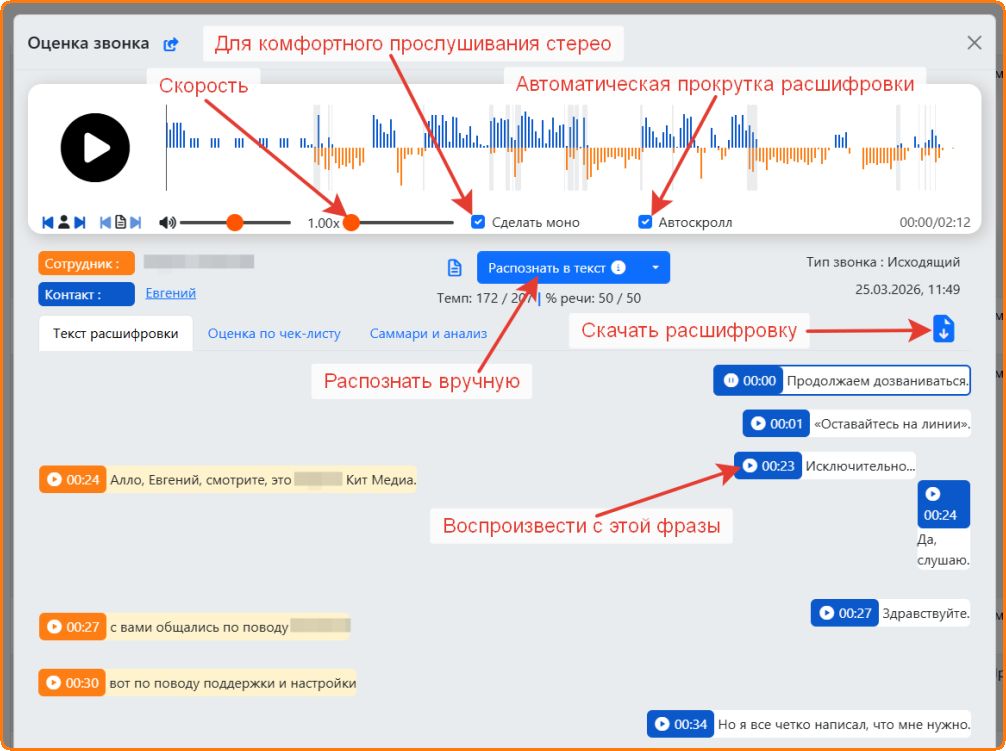
При воспроизведении подсвечивается активная фраза разговора, а чтобы перейти к прослушиванию заинтересовавшей фразы - нужно на нее просто нажать.
СейлсЧек уже делает удобнее:
- Автоматическую ИИ оценку качества звонков.
- Отслеживание статистики звонков по гибким и сохраняемым фильтрам.
- Прослушивание и оценку звонков по удобным чек-листам.
- Оценку работы со сделками и лидами по чек-листам.
- Формирование отчетов по оценкам.
- Подключение внешних специалистов по оценке.
- Уведомление менеджеров об оценке и комментариях.
- Интеграция дополнительных данных по звонкам из конструктора скриптов продаж КоллХелпер в вашем портале.
- Автоматическую публикацию оценки, комментариев и рекомендаций в ленту CRM карточки.
Ближайшие планы:
- Автоматический контроль сделок и лидов по гибким правилам с учетом звонков и чатов.
- Дополнение отчетов наглядными графиками.
- Статистика и оценка для чатов открытых линий.
- Статистика и оценка для других форматов коммуникаций.
- Автоматическая публикация статистики по заданным параметрам в живую ленту и группы.
- Доработки отчетов и функционала по вашим запросам.
Устанавливайте и пользуйтесь бесплатным функционалом при активной подписке "BitrixGPT + Маркетплейс" в Битрикс24: