Инструкция "Быстрый старт"
Время на настройку: до 15 минут
В инструкции - минимально необходимая информация для работы с приложением и настройки автоматического распознавания и Ai оценки звонков.
Установка в Битрикс24
Или откройте Маркетплейс в вашем портале, введите в поиск СейлсЧек, отройте страницу и нажмите "Установить":

Авторизация происходит с помощью API Битрикс24 с учетом прав пользователя в портале.
Это удобно и безопасно.
Настройка прав пользователей
Пользователям с правами Администратор в портале автоматически назначаются права Администратор в СейлсЧеке с полными правами на настройку всего функционала и просмотр всей информации.
Другие пользователи получают доступ только к своим звонкам.
В списке звонков, отчетах и так далее они видят только информацию по звонкам, которые принадлежат им.
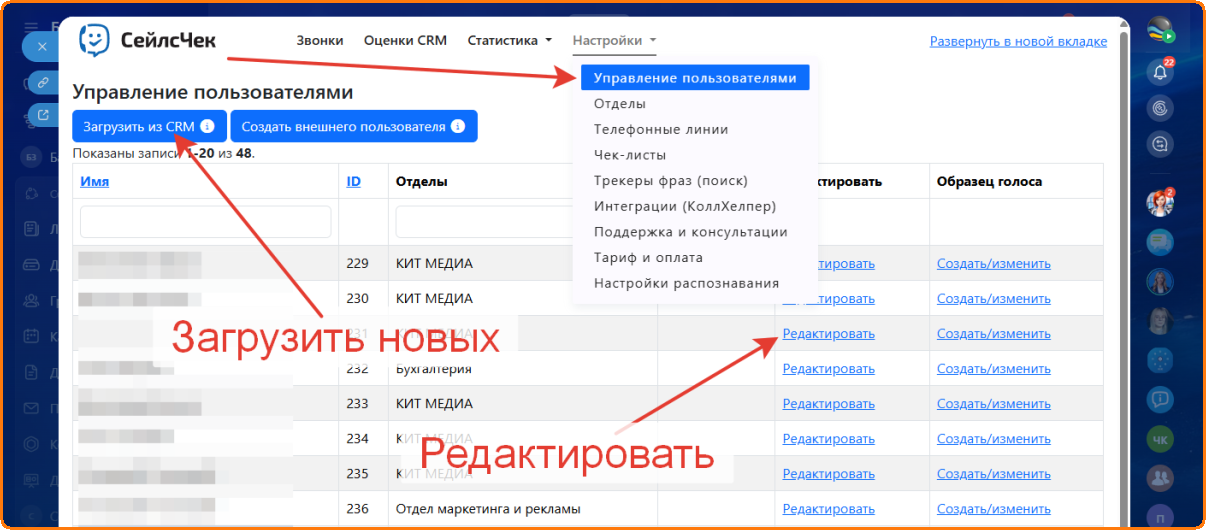
Если нужно настроить более расширенный доступ другим пользователям - перейдите в раздел
Настройки - Управление пользователями. Если в портале появились новые пользователи - нажмите кнопку "Загрузить из CRM".
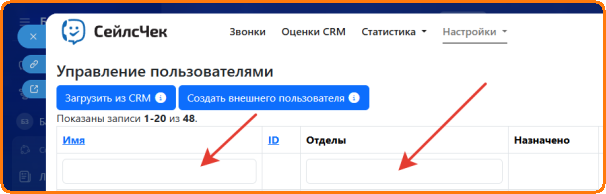
Пользователя можно найти по части имени или фамилии или найти всех пользователей отдела. Введите не менее 3 символов и нажмите энтер - таблица покажет отфильтрованный список:
Чтобы отредактировать права пользователя - нажмите "Редактировать" в строке с его именем.
Пользователю можно назначить права на просмотр или просмотр и оценку его подчиненных, других отделов целиком или конкретных пользователей.
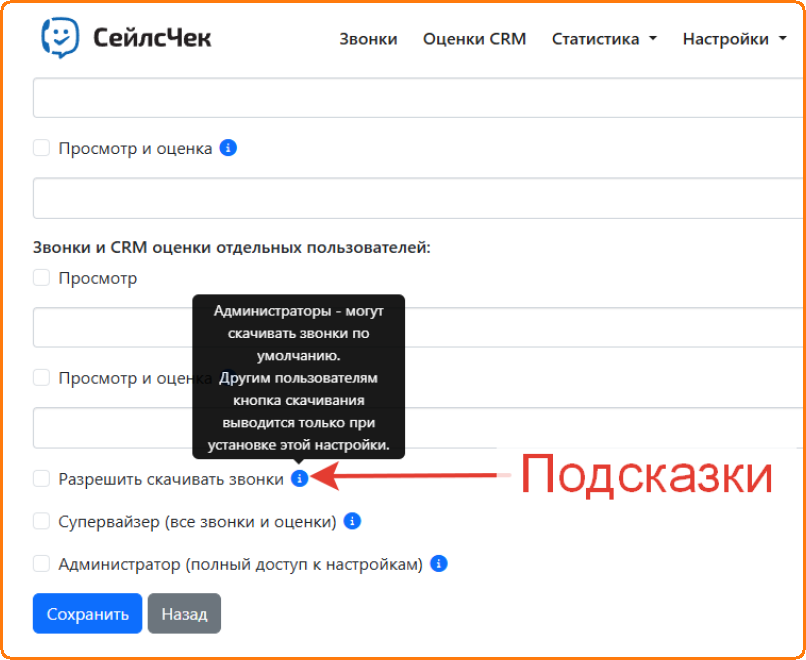
Если нужны более расширенные права - назначьте пользователю роль "Супервайзер" или "Администратор"
Подробную информацию всегда можно увидеть в подсказках:
Поиск звонков и фильтры
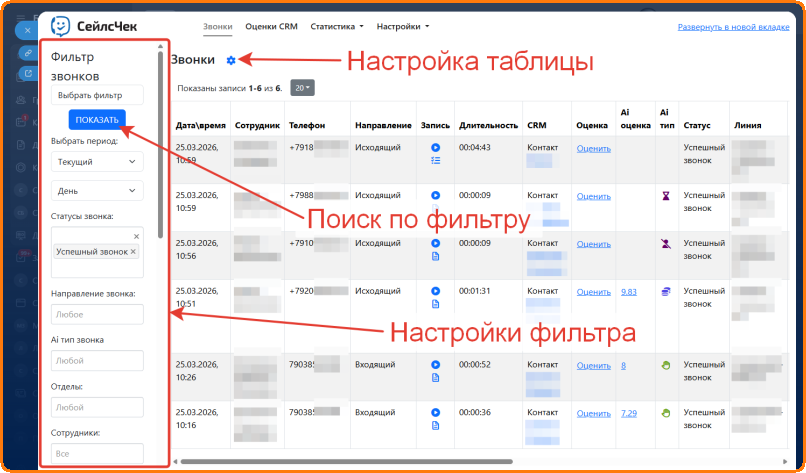
Выберите нужный период (например "Текущий - Месяц") и статус звонков (например "Успешный звонок") и нажмите "Показать".
В настройках таблицы вы можете поменять местами колонки или скрыть их для вашего удобства.
В фильтре можно указать множество параметров звонков, например вывести "Только звонки Ai типа "Продажи" с Ai (ИИ) оценкой ниже 4, у которых есть любая ручная оценка".
Сохранение фильтров
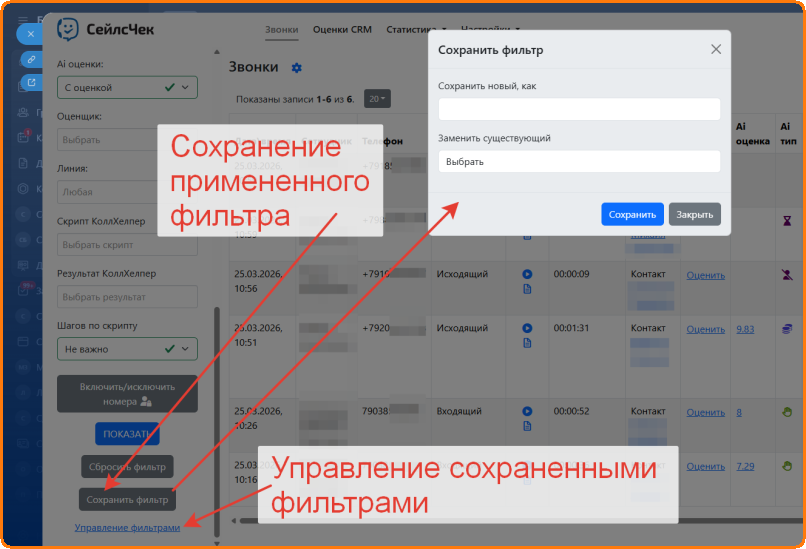
Часто используемые настройки фильтра можно (и нужно) сохранять.
Сохраненные фильтры позволяют быстро искать звонки с разными условиями и выводить в отчетах статистику только по звонкам с нужными для анализа параметрами.
Настройте фильтр, нажмите "Показать", убедитесь, что в таблице только нужные вам звонки и сохраните его:
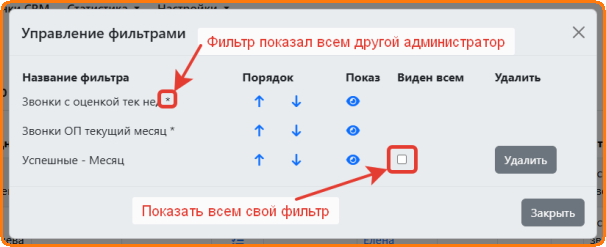
Администраторы могут сделать свои фильтры доступными для всех. Например, чтобы не объяснять по каким параметрам фильтровать звонки для контроля:
Окно просмотра звонка
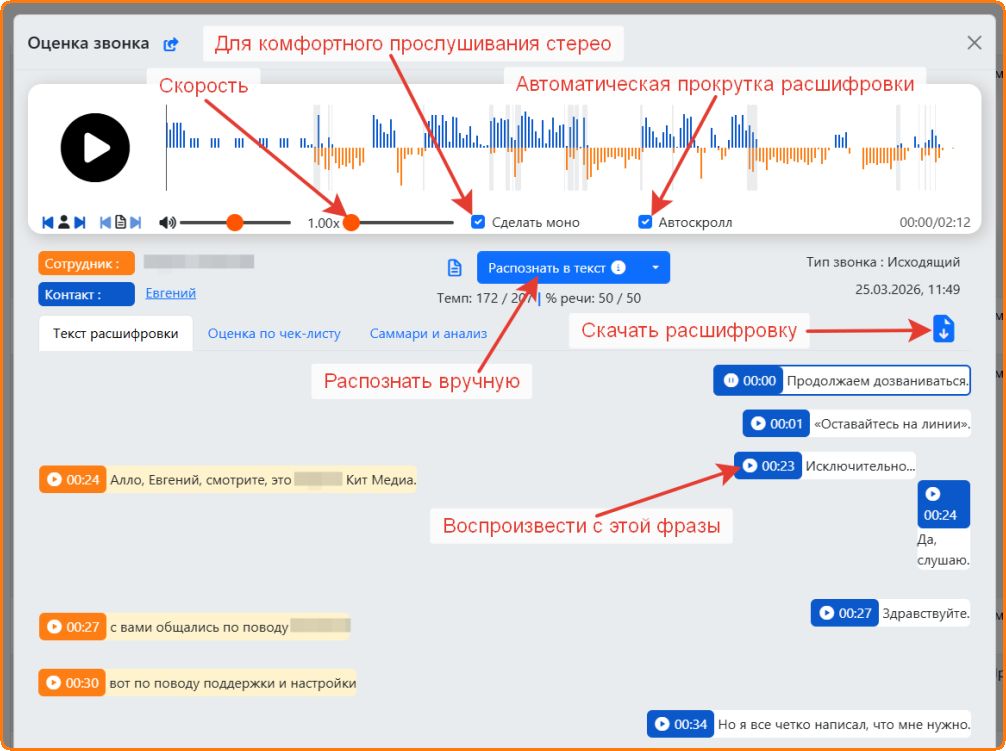
При клике в таблице звонков на значок воспроизведения или оценку открывается окно просмотра/прослушивания и работы со звонком.
В окне собрана вся информация о конкретном звонке.
В плейере аудио доступно:
- Управление громкостью
- Управление скоростью воспроизведения
- Настройка "Сделать моно" - для комфортного прослушивания стерео записей, с ней собеседники звучат в обоих каналах
- "Автоскролл" - чтобы расшифровка прокручивалась вместе с воспроизведением записи
Вы можете вручную отправить запись на распознавание и скачать расшифровку текстовым файлом, если звонок уже расшифрован.
Если расшифровка доступна - вы можете включать воспроизведение звонка с любой фразы нажав на кнопку в ней.
Очень удобная функция: чтобы показать звонок коллеге - можно просто передать ему ссылку.
При переходе по ней СейлсЧек покажет один звонок и его можно будет сразу открыть для прослушивания и просмотра.
Пользователь должен быть авторизован в вашем аккаунте СейлсЧек и иметь права на просмотр этого звонка.
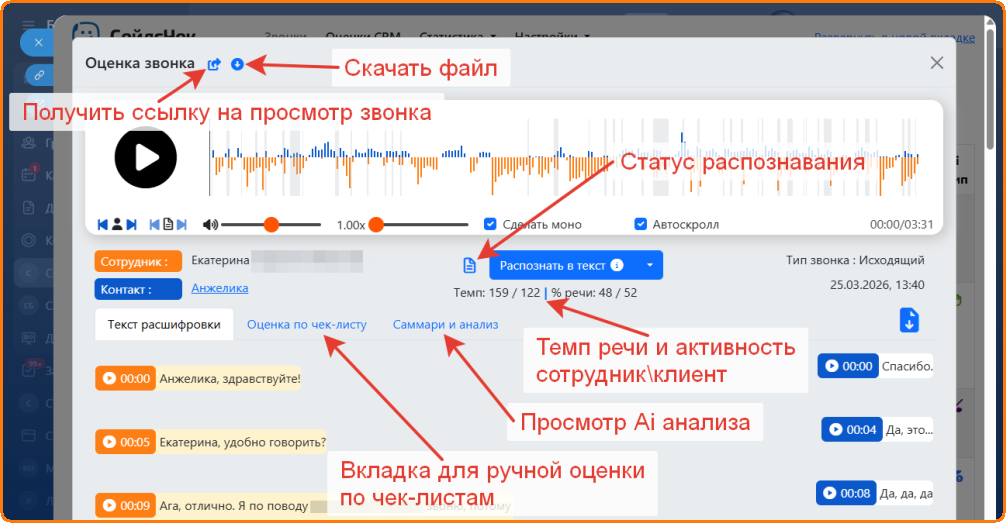
Так же в окне доступно:
- Скачивание записи (если у пользователя есть права)
- Темп речи и % активности в диалоге (сотрудник/клиент)
- Вкладка для ручной оценки экспертом по чек листу (или просмотра подробностей оценки)
- Вкладка с саммари звонка, подробностями Ai оценки и рекомендациями для сотрудника
Настройка распознавания звонков
СейлсЧек распознает звонки по ролям сотрудник/клиент для более точного анализа разговоров и удобства работы с расшифровкой.
Простота настройки зависит от формата записи звонков в вашем портале (стерео или моно).
В случае стерео записей - распознавать звонки можно после проверки и выбора пары параметров.
В случае моно записей - необходимо создать образцы голосов тех сотрудников, звонки которых нужно распознавать.
Как понять, в каком формате записываются звонки? Откройте любой звонок.
Если вы видите в плейере одноцветную и симметричную форму звука, как на картинке ниже - это моно запись:


Если форма звука не симметричная и раскрашена двумя цветами - это стерео запись:

Настройка распознавания - стерео
Перейдите в раздел "Настройки - Настройки распознавания".
На странице - исчерпывающая инструкция по всем настройкам.
Для стерео записей минимально достаточно:
- Выбрать канал на котором записывается речь сотрудников (послушайте записи в наушниках). Обратите внимание, что все сотрудники должны быть на одном канале - левом или правом.
- Выбрать режим распознавания по умолчанию (мы рекомендуем "Разделение стерео поканально")
Если вы хотите, чтобы новые звонки распознавались автоматически:
- Настройте фильтр звонков по отделам, сотрудникам и так далее - только они будут автоматически распознаваться.
- Внизу страницы установите галочку "Включить автоматическое распознавание" и сохраните настройки кнопкой ниже.
Все готово.
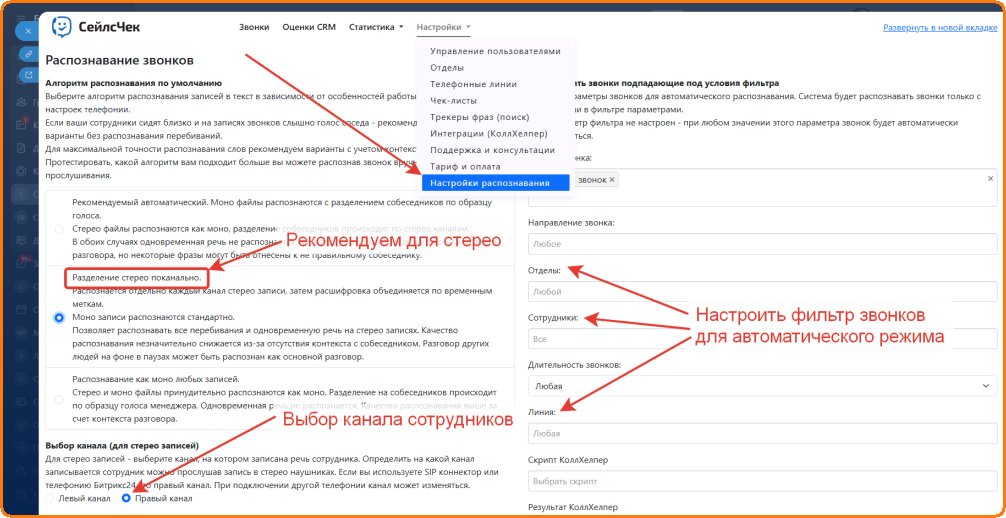
Настройка распознавания - Моно
ВНИМАНИЕ: если для сотрудника не был создан образец голоса - роли в расшифровке могут быть перепутаны местами.
Определение ролей в моно записи не дает 100% точности принадлежности фраз из-за перебиваний, качества и других особенностей записей.
Если есть техническая возможность - мы рекомендуем перевести запись в формат стерео.
Это позволит точно определять какой роли (сотрудник/клиент) принадлежит фраза и распознавать одновременную речь собеседников.
Инструкция по настройке стерео записи.
Если стерео запись не возможна - перейдите в раздел "Настройки - Управление пользователями".
Найдите пользователя и откройте создание образца:
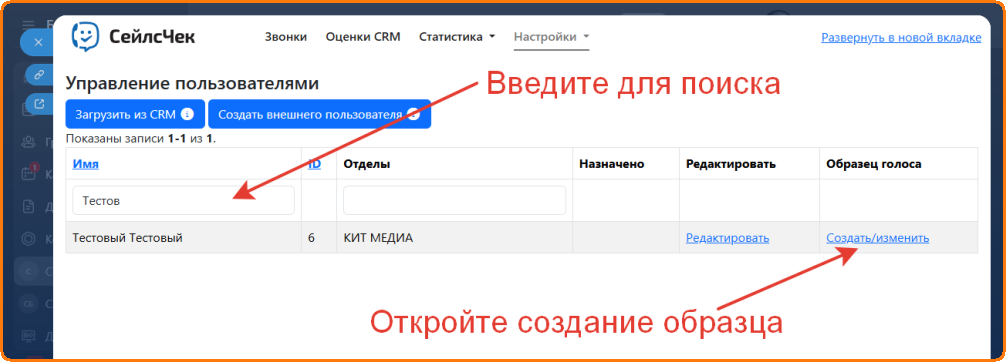
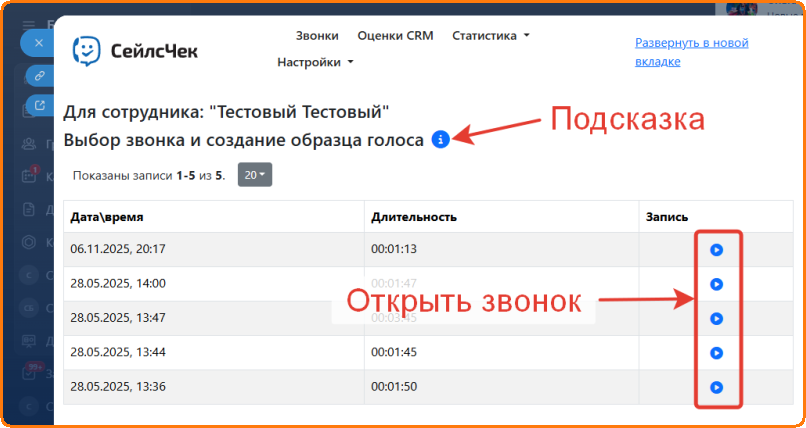
На открывшейся странице звонки пользователя продолжительностью более 1 минуты.
Обратите внимание на подсказку - в ней подробности.
Откройте любой звонок:
Прочтите инструкцию в окне, выделите мышью отрезки с речью сотрудника без посторонних звуков и нажмите "Создать".
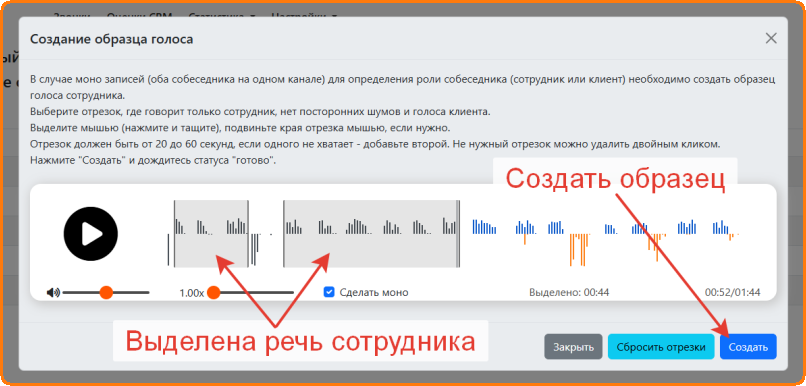
На странице пользователя появится информация о созданных образцах его голоса:
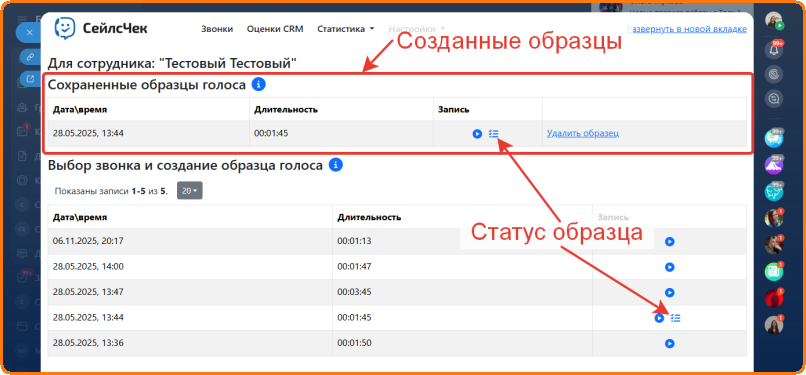
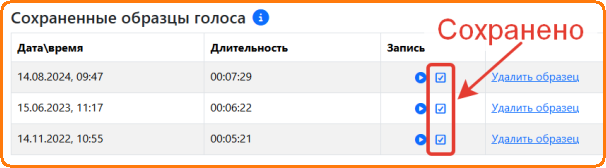
После обработки образец перейдет в статус "Образец сохранен", как на скриншоте ниже.
После этого можно корректно распознавать звонки этого пользователя:
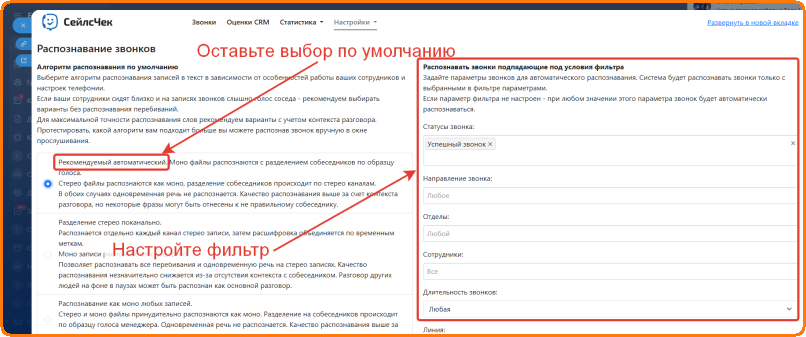
Перейдите в раздел "Настройки - Настройки распознавания".
На странице - исчерпывающая инструкция по всем настройкам.
Для моно записей минимально достаточно:
- Выбрать режим "Рекомендуемый автоматический". Он установлен по умолчанию, если вы еще не перенастраивали.
Если вы хотите, чтобы новые звонки распознавались автоматически:
- Настройте фильтр звонков по отделам, сотрудникам и так далее - только они будут автоматически распознаваться.
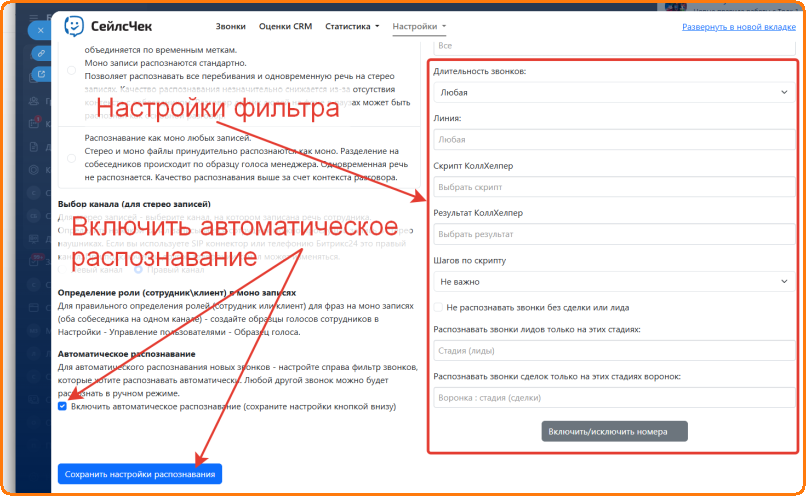
- Внизу страницы установите галочку "Включить автоматическое распознавание" и сохраните настройки кнопкой ниже.
Включение автоматического распознавания:
После распознавания моно запись так же будет визуально разделена на роли:

Внимание: если образец для сотрудника не был создан роли могут быть перепутаны местами.
Настроим распознавание и оценку звонков за вас
Настроим в Битрикс24 распознавание в зависимости от вашей телефонии, формата записей и сотрудников, которых нужно оценивать.
Стоимость:
- 8 000 ₽ - без активного Тарифа
- бесплатно - при покупке Тарифа "Проф"
В течение 1 рабочего дня.
Ручная оценка по чек-листам
Функционал ручной оценки экспертами звонков и CRM карточек доступен бесплатно при активной подписке "BitrixGPT + Маркетплейс".
После установки приложения в аккаунте вы увидите чек-лист пример.
Нажмите в списке звонков "Оценить" у нужного звонка, или в просмотре звонка откройте закладку "Оценка по чек-листу":
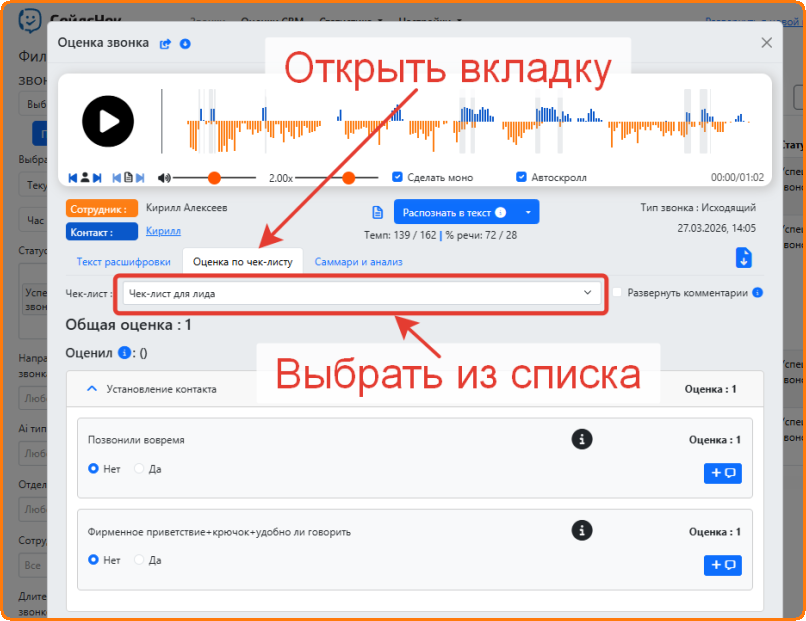
После выбора чек-листа появятся его блоки с критериями оценки - проставьте оценки по пунктам, напишите необходимые комментарии.
Оставьте галочку "Опубликовать в CRM и отправить уведомление" если хотите, чтобы сотруднику пришло уведомление.
Нажмите внизу "Сохранить оценку".
Вы увидите в окне сохраненную оценку:
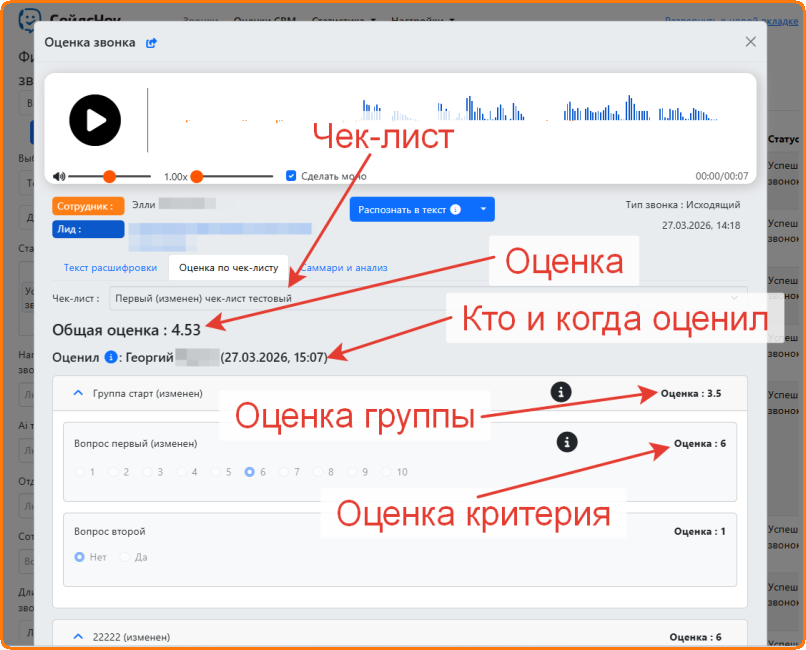
В таком же виде со всеми подробностями ее увидит и сотрудник, если откроет звонок или перейдет по ссылке в уведомлении.
Вы даете сотруднику оперативную и подробную обратную связь для корректировки своей работы.
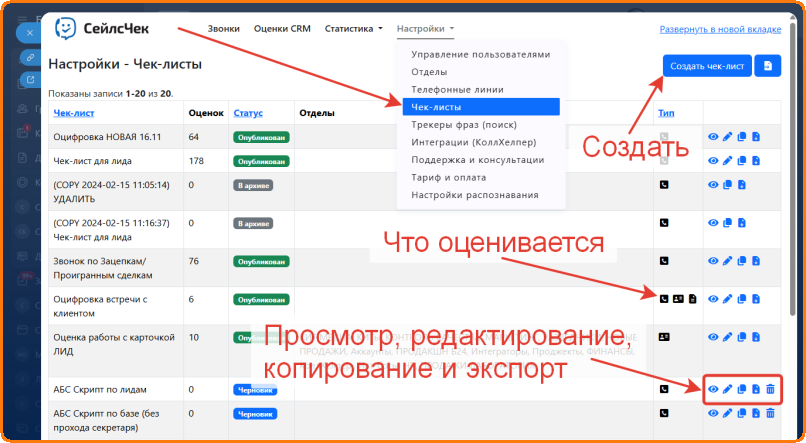
Чтобы создать свои чек листы перейдите в раздел "Настройки - Чек-листы".
Вы можете скопировать имеющийся или создать новый.
Чек листы можно переносить между аккаунтами с помощью экспорта и импорта.
Количество чек-листов - не ограничено.
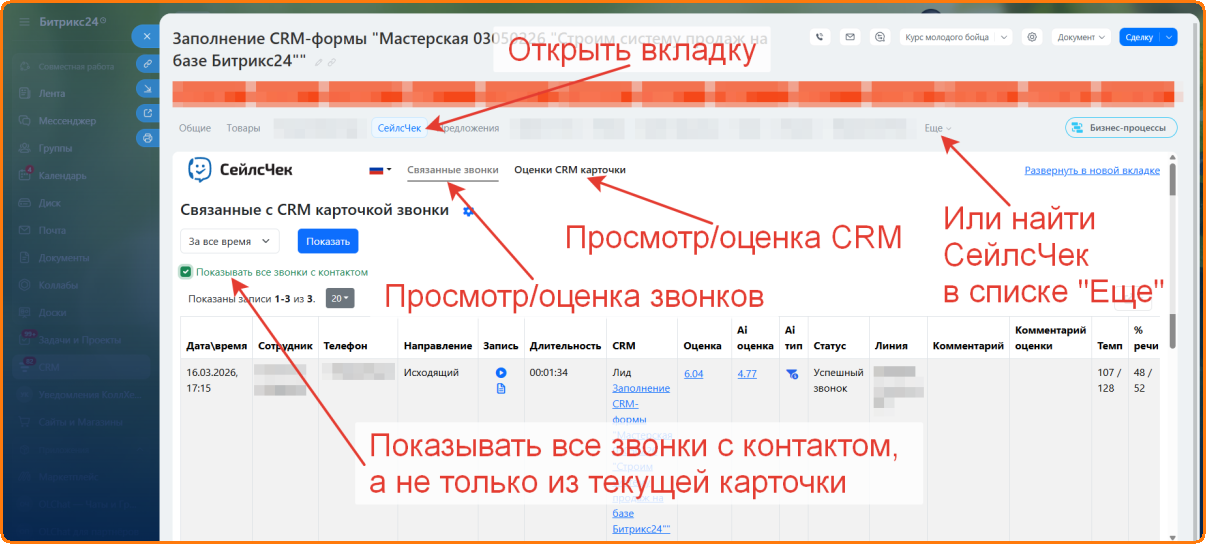
интерфейс внутри CRM карточки
Внутри Битрикс24 в CRM карточках Лид, Сделка, Компания, Контакт вы можете открыть вкладку СейлсЧек, чтобы:
Устанавливайте и пользуйтесь бесплатным функционалом при активной подписке "BitrixGPT + Маркетплейс" в Битрикс24: